ساخت تصویر با هوش مصنوعی از متن یا عکس
اگر یک ایده در ذهن دارید یا میخواهید عکس خودتان را به تصویری تازه تبدیل کنید، نوع ورودی و نسبت تصویر را از روی کاربرد نهایی انتخاب کنید. سه قاب مربع، عمودی و افقی را با یک چهره مقایسه کنید.
برای ساخت تصویر با هوش مصنوعی، اول مشخص کنید چه چیزی باید از تصویر اولیه به نتیجه برسد. اگر سوژه هنوز تصویری ندارد و میخواهید یک ایده را تجسم کنید، روش متن به تصویر نقطهٔ شروع خوبی است. اگر چهره، لباس یا محصول مشخصی دارید، روش عکس به تصویر به مدل یک مرجع دیداری میدهد. در استودیوی آنلاین بومیا میتوانید عکس خودتان را بارگذاری کنید و با انتخاب یک سبک آماده، نتیجه را در سایت بسازید و دانلود کنید.
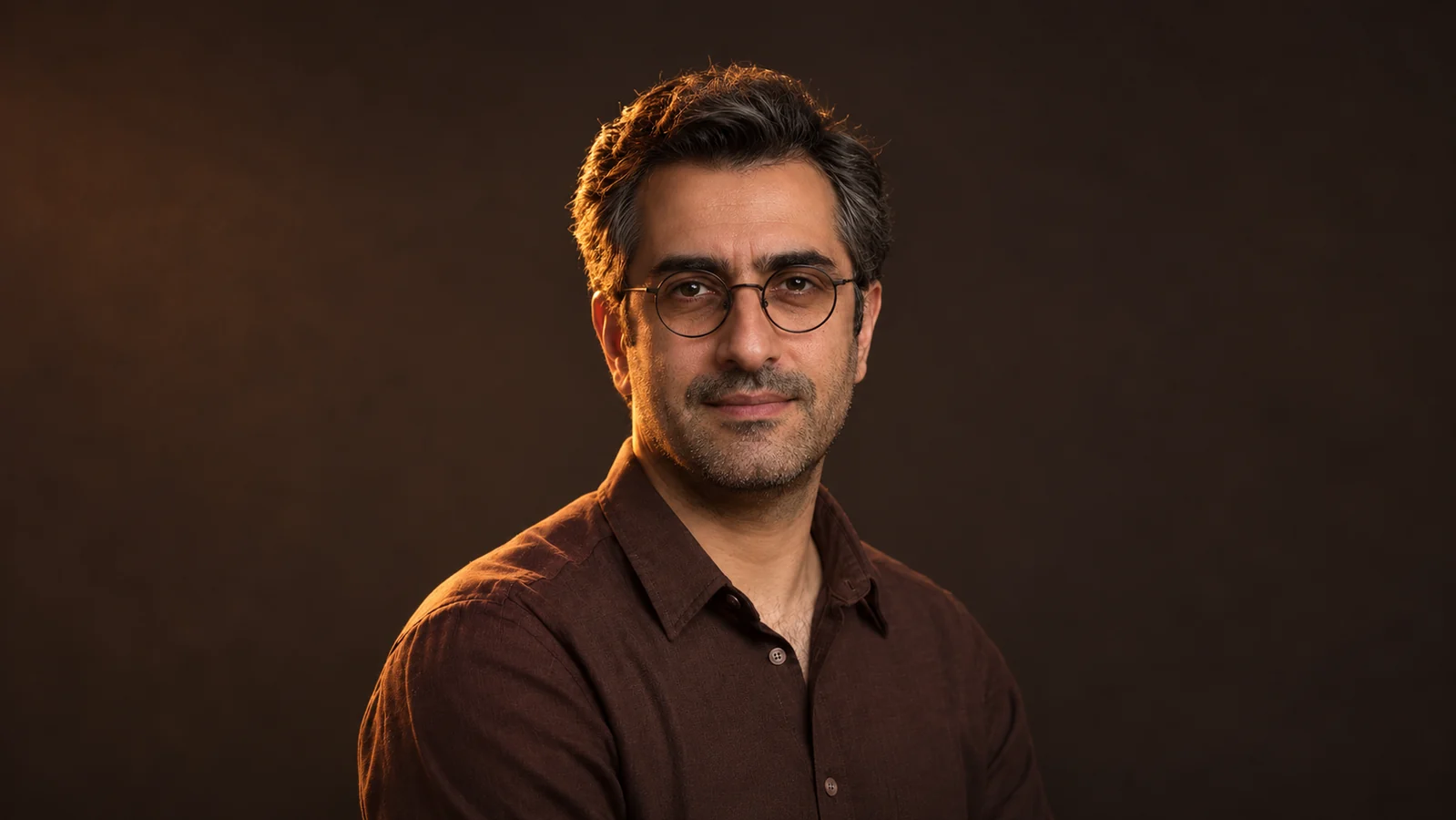
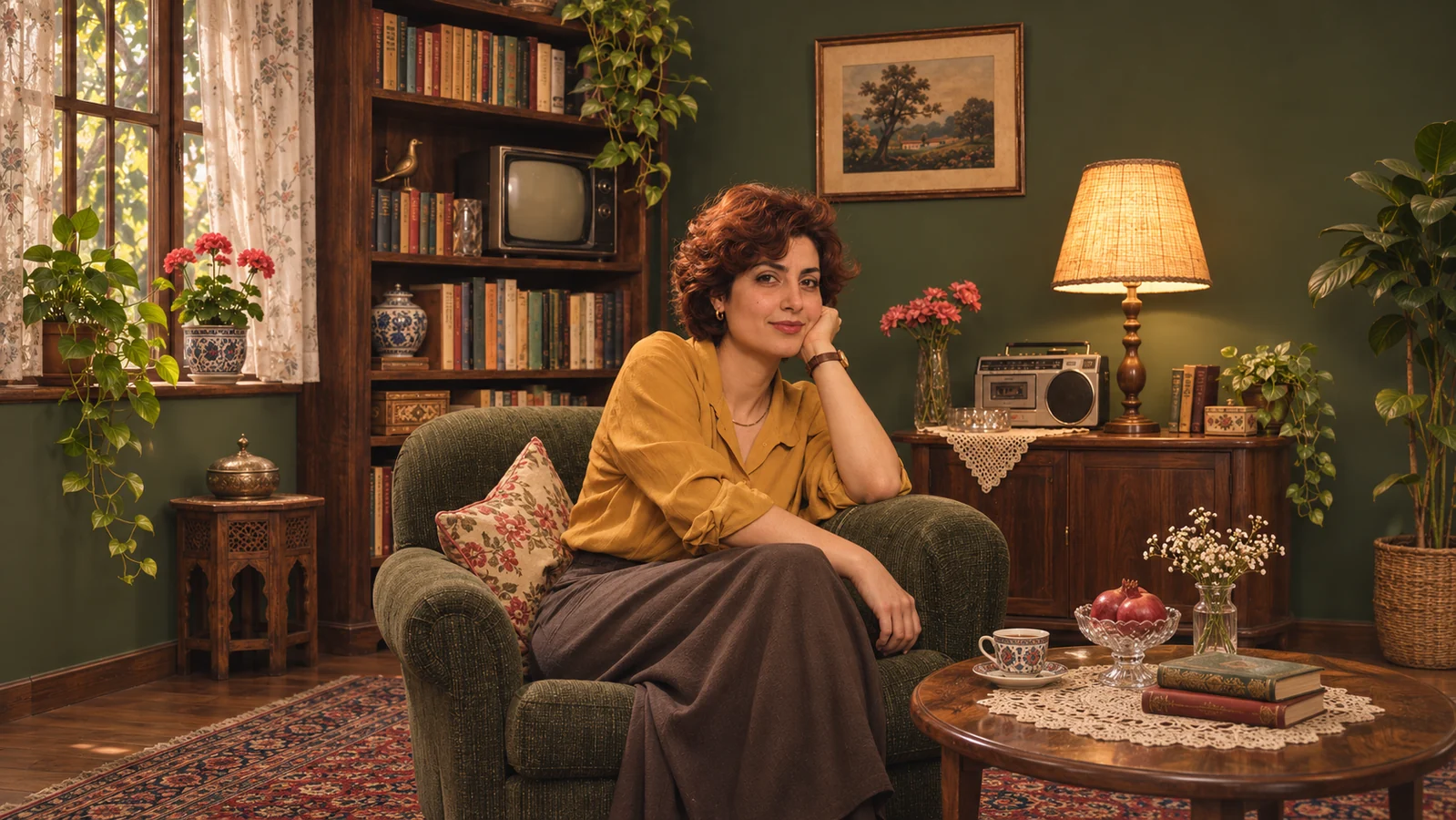
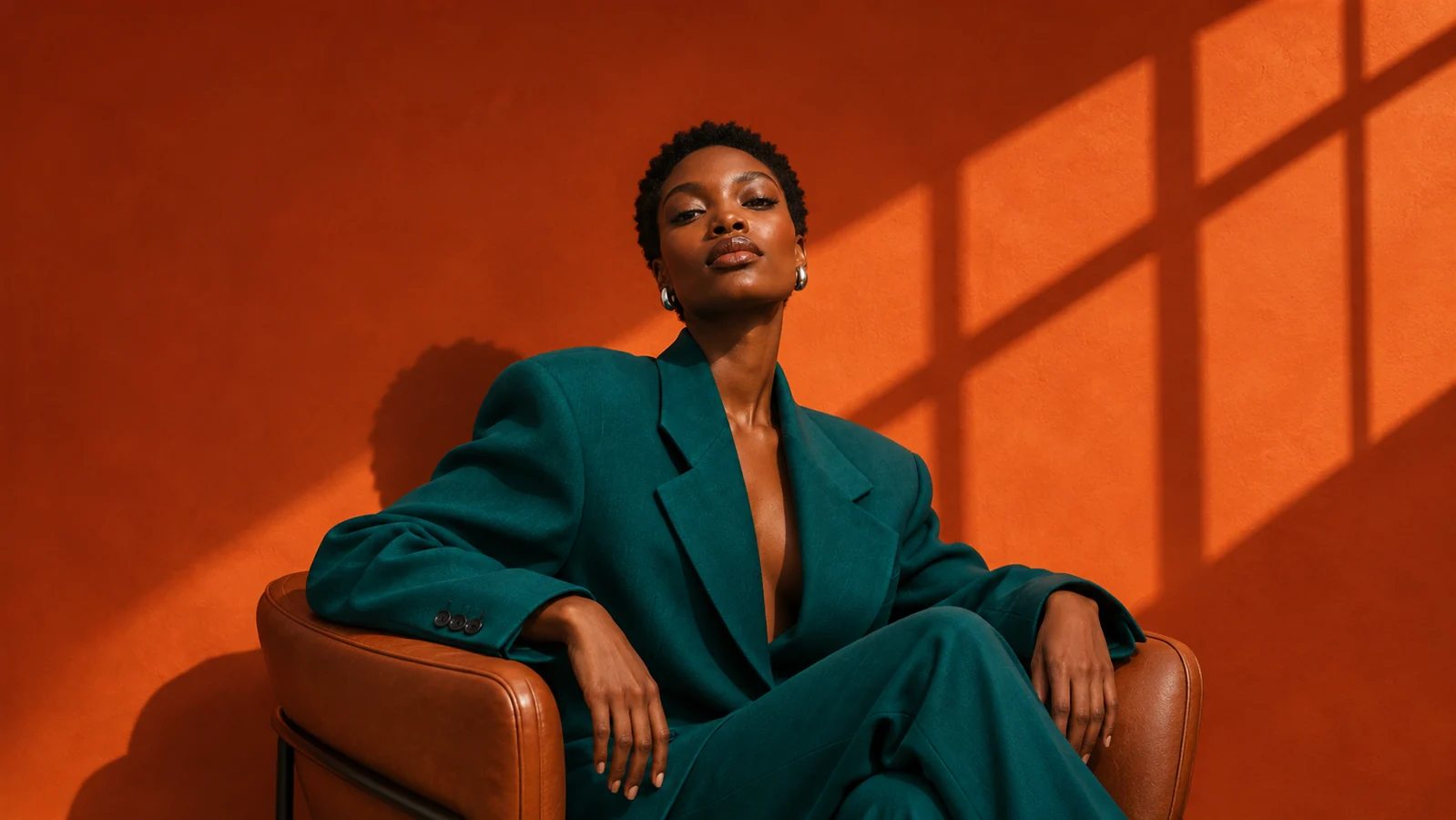
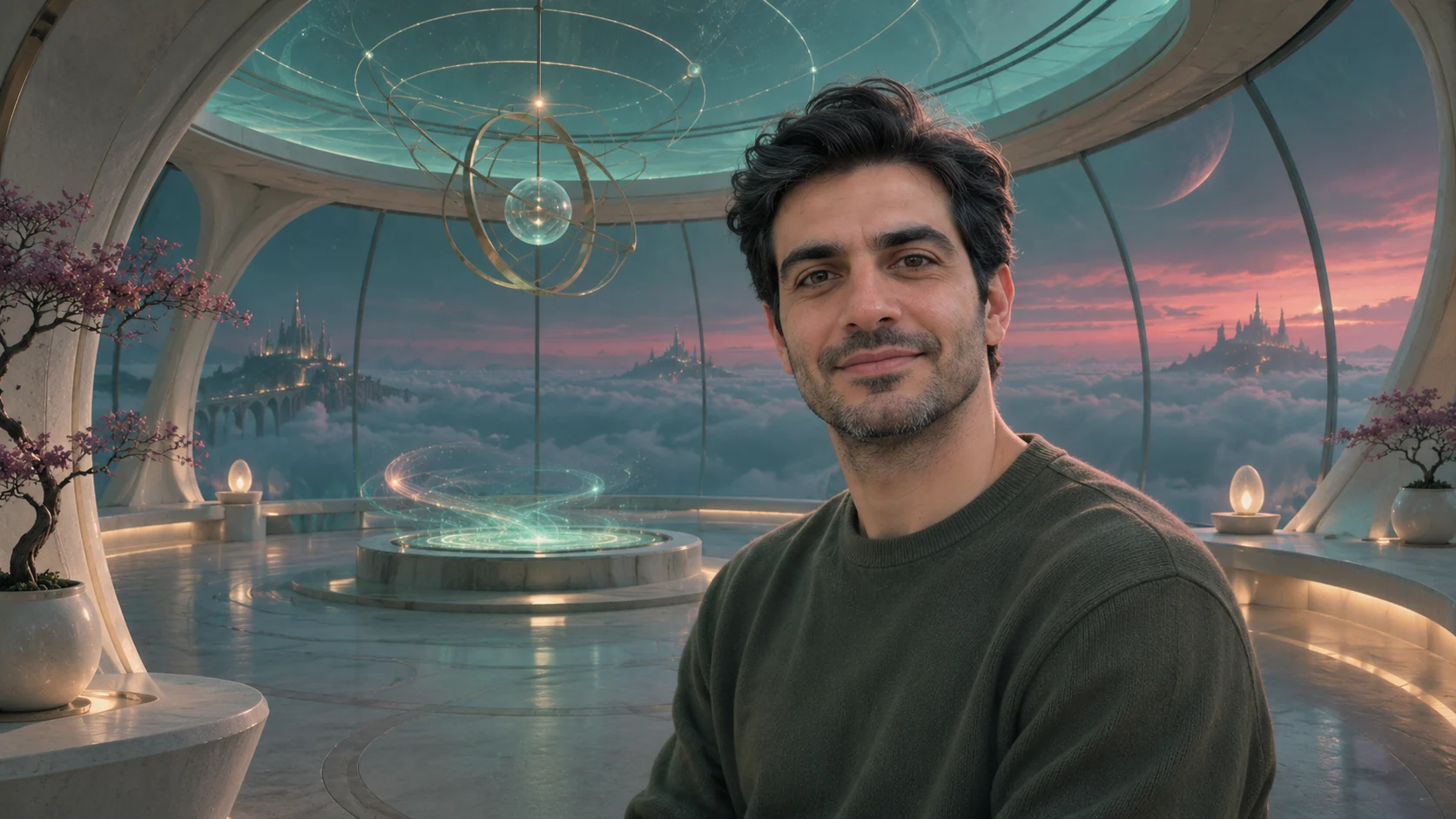
قاب را هم از همان ابتدا انتخاب کنید. صورت در عکس پروفایل احتمالاً به اندازهٔ یک دایرهٔ کوچک دیده میشود. در تصویر شاخص یک مقاله، محیط اطراف سوژه میتواند بخش مهمی از داستان باشد. در این راهنما یک چهرهٔ مرجع را در سه قاب مربع، عمودی و افقی میبینید. تفاوت سبکها هم در نمونهها مشخص است، پس هنگام مقایسه به فضایی توجه کنید که هر قاب برای چهره و محیط فراهم میکند.
از متن یا عکس شروع کنیم؟
| هدف شما | ورودی مناسب | چیزی که در نتیجه بررسی میکنید |
|---|---|---|
| تصویرسازی یک صحنهٔ خیالی برای مقاله | توضیح متنی سوژه، محیط و ترکیببندی | خوانایی سوژه و فضای اطراف آن |
| ساخت عکس پروفایل یا پرترهٔ کاری | عکس واضح از چهره | شباهت، حالت چشم و جای سر در قاب |
| ساخت عکس فروشگاهی از یک کالای موجود | عکس از خود محصول یا همان کالا هنگام استفاده | رنگ، اندازه، جزئیات و نوشتههای واقعی |
در ابزارهای ساخت تصویر از متن، چند جزئیات دقیق به هدایت نتیجه کمک میکنند. برای یک تصویر شاخص سفر میتوانید بنویسید «دوچرخهای آبی کنار دیوار آجری، نور عصر از سمت راست، قاب افقی، دوچرخه در یکسوم چپ، فضای خلوت در سمت راست برای تیتر». نتیجه را در محل استفاده ببینید. بخش خلوت قاب باید برای تیتر جا داشته باشد و دوچرخه در اندازهٔ کوچک قابل تشخیص بماند. این مثال برای ابزارهای متن به تصویر است. مسیر ساخت در بومیا با یک عکس و انتخاب سبک شروع میشود.
از عکس به تصویر با یک مرجع ثابت
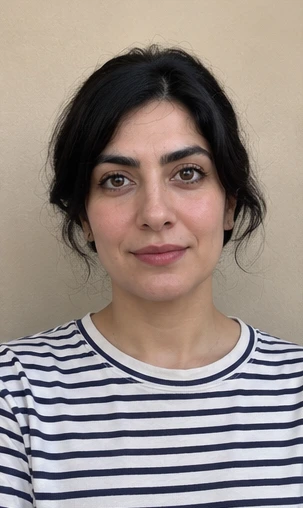
برای ساخت تصویر با عکس خودتان، عکسی انتخاب کنید که ویژگیهای مهم در آن قابل دیدن باشند. برای چهره، خط مو، چشمها و فرم صورت را بررسی کنید. برای محصول، زاویهای انتخاب کنید که نقاط مهمی مانند دسته، درپوش یا لبههای لباس مشخص باشند. اگر نور از پشت سوژه میتابد، یک عکس رو به پنجره معمولاً مرجع روشنتری میدهد.
برای آزمودن دو سبک، یک عکس را در هر دو درخواست به کار ببرید. در این حالت تغییرات نور، پوشش و محیط را روی یک ورودی ثابت میبینید. برای همان آزمایش، اگر بار دوم عکس را هم عوض کنید، تشخیص دلیل تفاوت دشوارتر میشود. راهنمای حفظ شباهت چهره نشانههایی را معرفی میکند که میتوانید به کمک آنها نتیجه را بررسی کنید.
قاب مربع برای آواتار و تصویر پروفایل
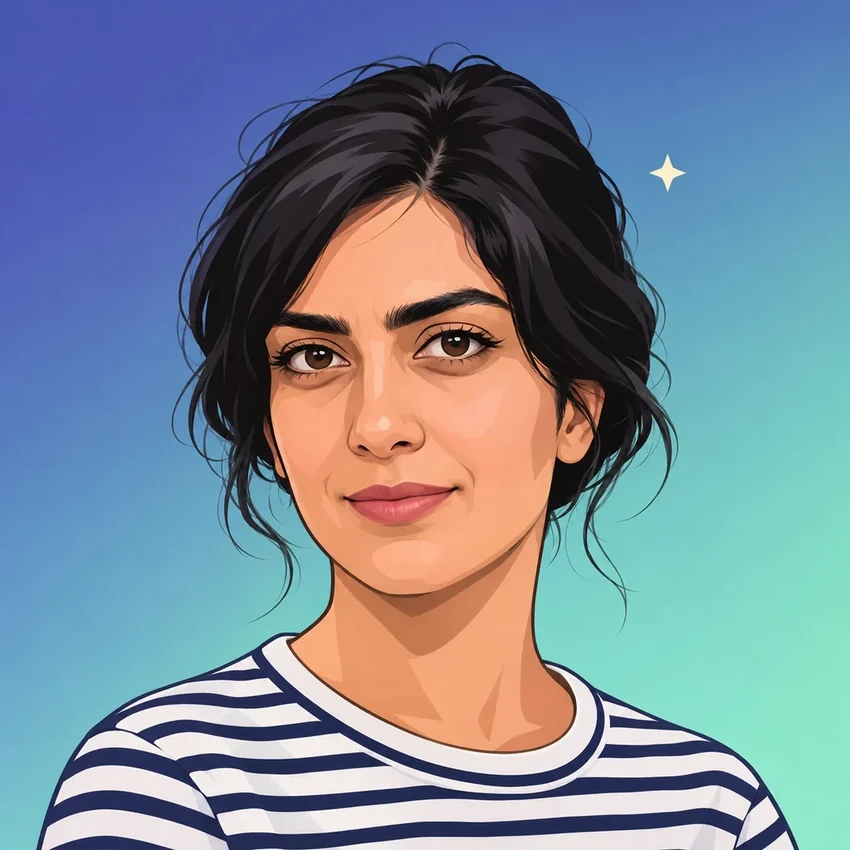
در یک تصویر مربعی ۱ به ۱، سر را با فاصله از ضلعهای قاب در نظر بگیرید. بیشتر آواتارها پس از انتخاب بهصورت دایره نمایش داده میشوند. اگر مو یا عینک تا گوشهٔ قاب برسد، ممکن است در برش دایرهای بخشی از آن حذف شود. بهترین بررسی، دیدن تصویر در اندازهای است که کنار نام کاربری نمایش داده میشود.
در نمونهٔ آواتار فانتزی بومیا، جزئیاتی مثل حالت ابرو و پیراهن راهراه به شناسایی سوژه کمک میکنند. زمینهٔ ساده باعث میشود چشمها در اندازهٔ کوچک خوانا بمانند. هنگام انتخاب نتیجه، یکبار قاب را هم بهصورت مربع و هم بهصورت دایره ببینید.
قاب عمودی برای پرتره و عکس کاری
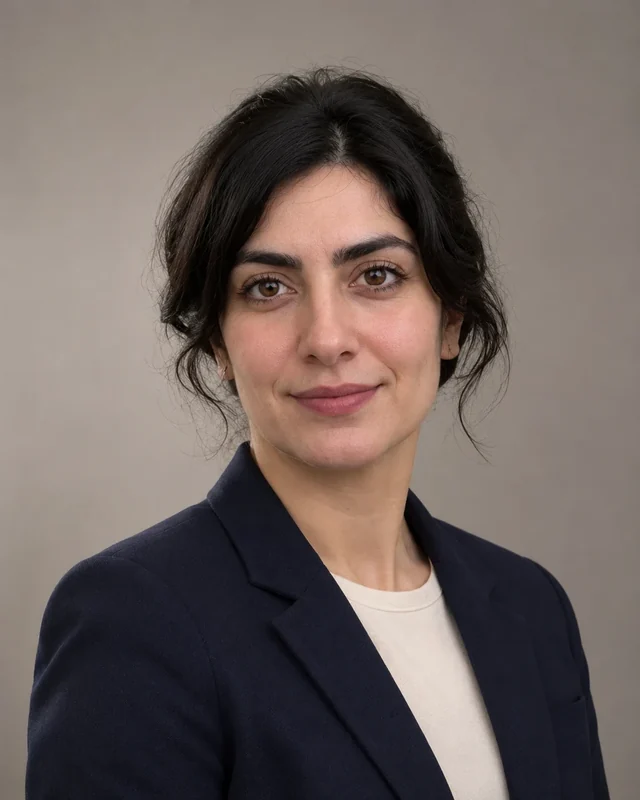
قاب ۴ به ۵ برای نمایش چهره و شانهها جای بیشتری دارد. در نمونهٔ پرترهٔ کاری، کت و فرم شانهها بخشی از معرفی سوژهاند. اگر عکس ورودی خیلی نزدیک است، یک قاب از سر و شانهها همچنان قابل استفاده است. برای پرترهای که باید حالت دست یا بخشی از پوشش را هم نشان دهد، از ابتدا عکس بازتری انتخاب کنید.
پس از دانلود، خروجی را یکبار تمامصفحه و یکبار در اندازهٔ نمایش نهایی باز کنید. در اندازهٔ بزرگ، چهره، لبهٔ مو و فرم عینک بررسی میشوند. در اندازهٔ کوچک، دیدن چشمها و تشخیص چهره اهمیت دارد. نمونههای پرترهٔ آتلیهای تفاوت چند نوع نور و پسزمینه را نشان میدهند.
قاب افقی برای تصویر شاخص و بنر
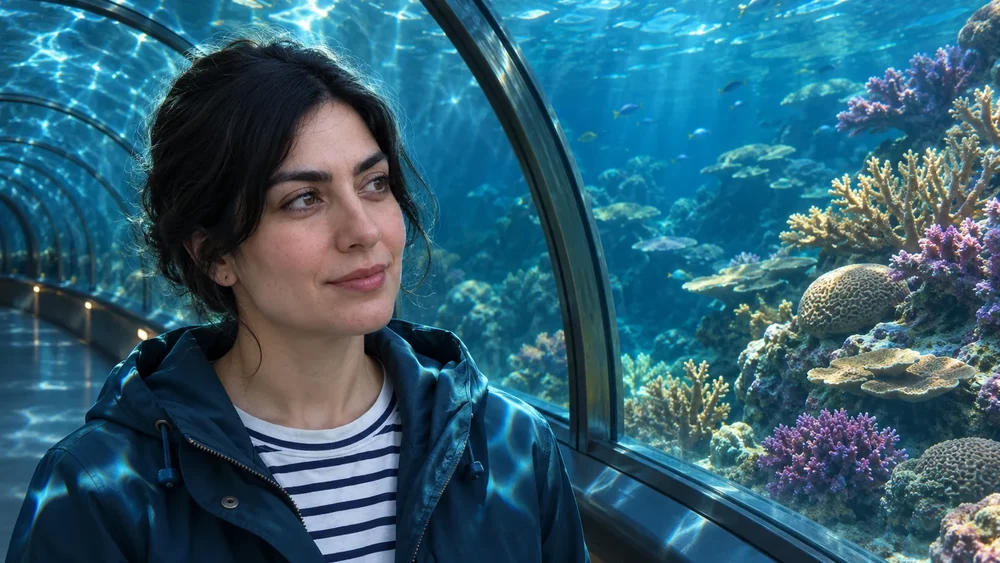
قاب ۱۶ به ۹ زمانی کاربرد دارد که محیط به فهم موضوع کمک میکند. در نمونهٔ قاب فانتزی زیر آب، سوژه در یک سمت است و مسیر تونل و مرجانها سمت دیگر را پر میکنند. چشم هم چهره را میبیند و هم میفهمد صحنه کجا اتفاق میافتد.
اگر قاب برای بنر است، نسخهٔ موبایل را هم در نظر بگیرید. بنر عریض ممکن است در صفحهٔ باریک از دو طرف بریده شود. بهتر است چهره و جزئیات ضروری کمی از لبه فاصله داشته باشند. جای تیتر را پیش از ساخت مشخص کنید تا بعد از افزودن نوشته، تصویر و متن بهراحتی کنار هم خوانده شوند.
برای تصویر محصول، ظاهر واقعی کالا را بسنجید
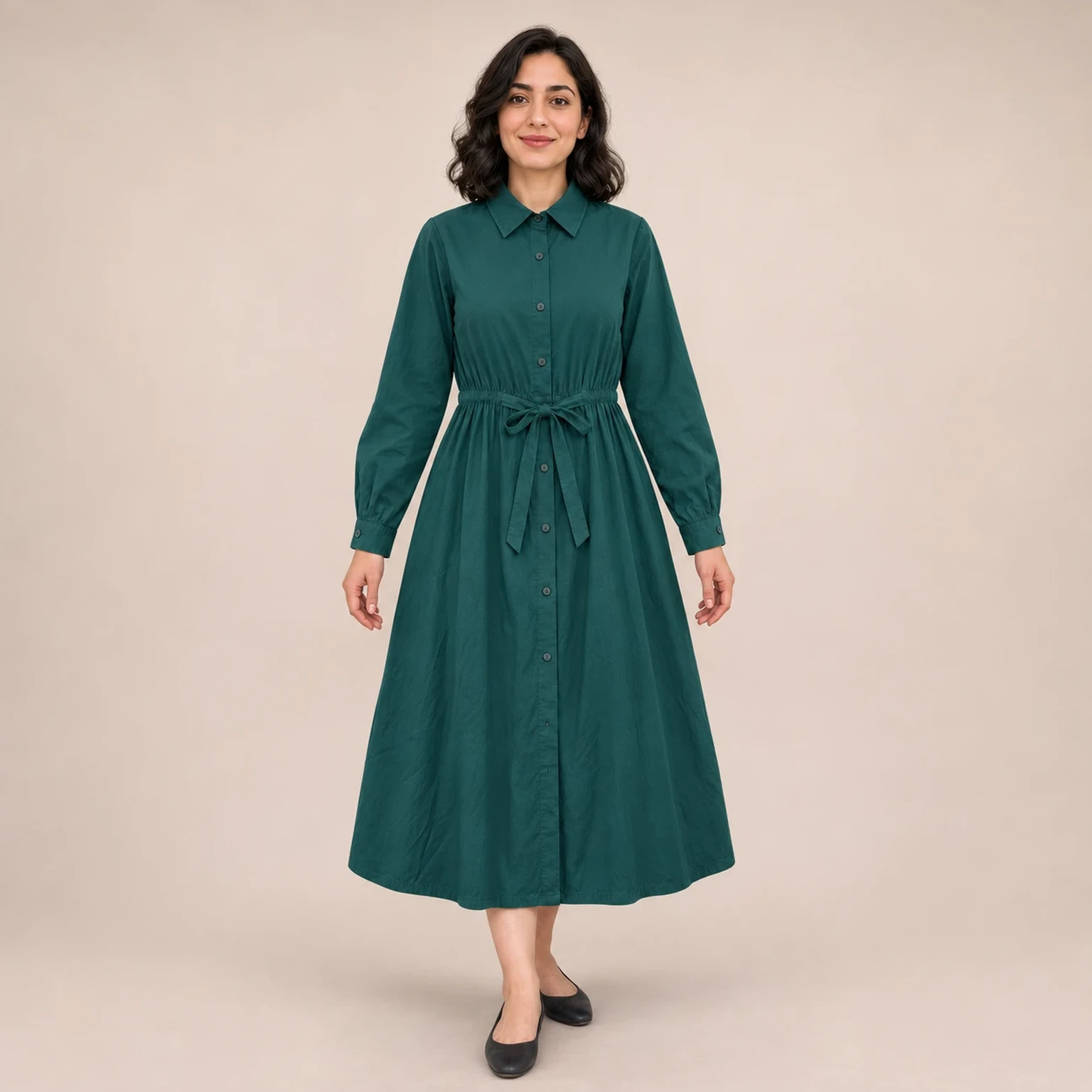
برای عکس اول یک صفحهٔ محصول، خریدار معمولاً میخواهد فرم و رنگ کالا را سریع تشخیص دهد. نمای دوم میتواند کاربرد یا مقیاس آن را نشان دهد. در نمونهٔ پیراهن روی مدل، نمای تمامقد کمک میکند قد لباس و فرم آستین دیده شود. قبل از استفادهٔ فروشگاهی، رنگ پارچه، دکمهها، برش لباس و جزئیات قابل خرید را با عکس اصلی کنترل کنید. اگر برچسب یا متن بستهبندی در تصویر هست، حروف را هم در اندازهٔ کامل بررسی کنید.
ساخت تصویر آنلاین در بومیا چگونه انجام میشود؟
۱. صفحهٔ ساخت تصویر بومیا را باز کنید و با شمارهٔ موبایل و کد پیامکی وارد شوید.
۲. سبک را بر اساس کاربرد انتخاب کنید. نمونهٔ قبل و بعد یک نقطهٔ شروع برای سنجیدن نور، قاب و میزان تغییر است. تعرفه و اعتبار در استودیو دیده میشوند.
۳. یک فایل JPG، PNG یا WebP تا ۸ مگابایت بارگذاری کنید و «اعمال سبک و ساخت تصویر» را بزنید. پس از آماده شدن، نتیجه از صفحهٔ درخواست و بخش «تصویرهای من» قابل دانلود است.
اگر نتیجهٔ اول نیاز به اصلاح دارد، از همان مشکلی شروع کنید که مانع استفاده از تصویر است. برای شباهت کم، مرجع واضحتری پیدا کنید. برای قاب شلوغ، سبک با پسزمینهٔ ساده انتخاب کنید. برای بنر یا عکس پروفایل، پیشنمایش را در اندازهٔ نهایی ببینید. گالری قبل و بعد بومیا کمک میکند پیش از ساخت دیگری، نمونههای نزدیک به کاربرد خودتان را پیدا کنید.